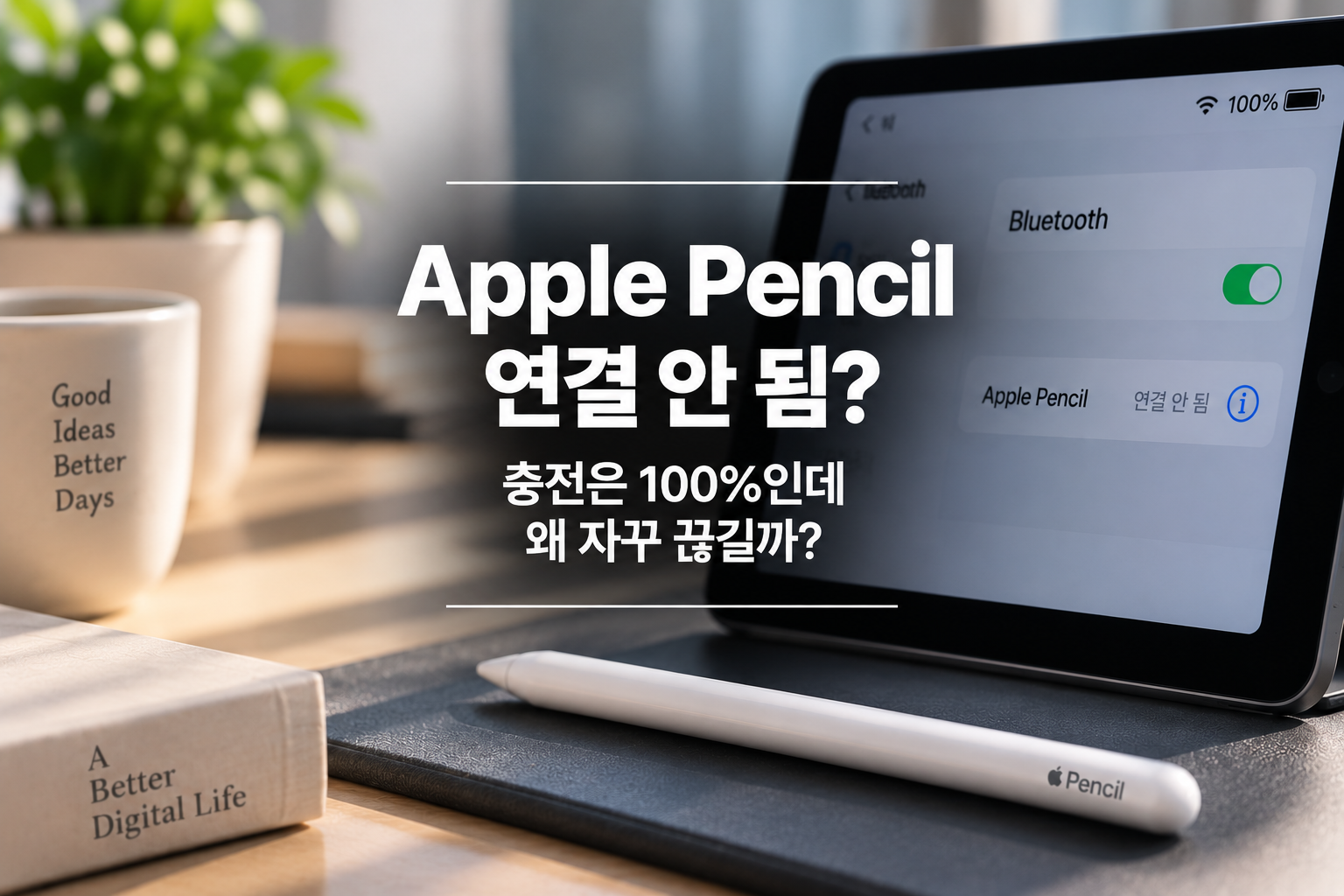
아이패드에 애플펜슬을 붙이면 '연결됨'이라고 나오고 배터리도 100%로 표시되는데, 막상 펜슬을 떼서 글씨를 쓰려고 하면 '연결 안 됨'으로 바뀌는 경우가 있습니다.
블루투스를 껐다 켜보고, Apple Pencil을 '이 기기 지우기'로 삭제한 뒤 다시 연결했는데도 똑같다면 어떻게 해야 할까요?
이 증상은 단순한 배터리 부족으로만 보기 어렵습니다. Apple 공식 지원에서 안내하는 방법을 기준으로 애플펜슬 연결 안됨 문제를 해결하는 순서를 정리해 보겠습니다.
1. 붙이면 연결되는데 떼면 끊기는 이유
2. 애플펜슬을 붙인 상태에서 재부팅
3. 이 기기 지우기 후 다시 페어링
4. 아이패드 케이스 제거
5. iPadOS 업데이트
6. 애플펜슬 호환성 확인
7. 그래도 안 된다면?
애플펜슬을 떼면 연결이 끊기는 이유는?
Apple Pencil Pro나 Apple Pencil 2세대는 호환되는 아이패드의 마그네틱 커넥터에 부착해 페어링하고 충전할 수 있습니다.
따라서 정상적으로 페어링된 상태라면 아이패드에서 펜슬을 떼었다는 이유만으로 바로 사용할 수 없게 되는 현상은 정상적인 사용 상태로 보기 어렵습니다.
✔ 아이패드에 붙임 → 연결됨
✔ 배터리 → 100% 표시
✔ 아이패드에서 떼면 → 연결 안 됨
✔ 필기 → 전혀 되지 않음
이런 경우에는 충전을 반복하기보다 페어링 상태, iPadOS, 케이스 간섭, 호환성, Apple Pencil 자체 문제를 차례대로 확인하는 것이 좋습니다.
1. 애플펜슬을 붙인 상태에서 아이패드를 재부팅하세요
이미 블루투스를 껐다 켜봤다면 가장 먼저 이 방법을 해보세요.
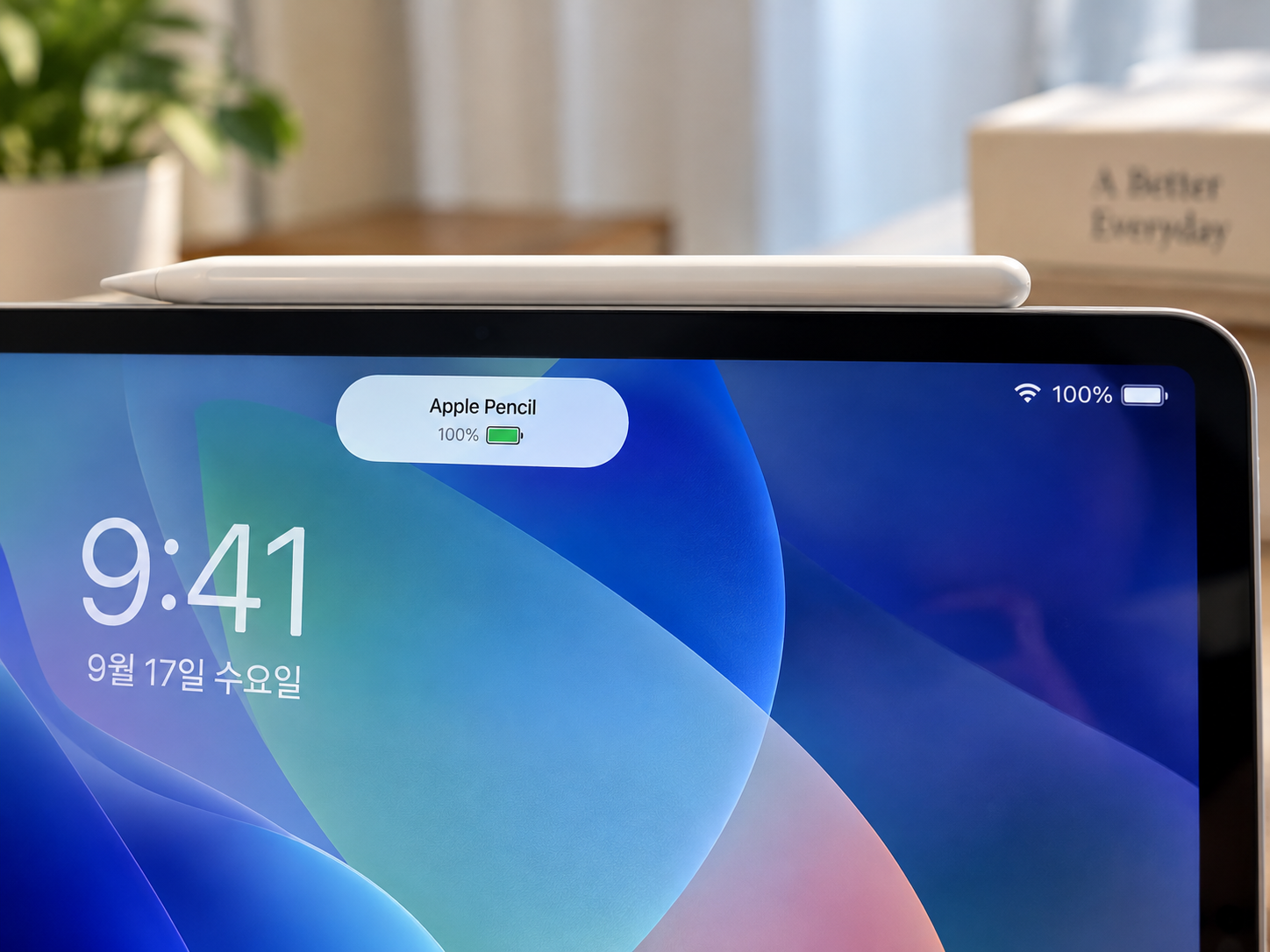
Apple Pencil을 아이패드에 연결한 상태에서 아이패드를 재시동하는 것입니다.
Apple은 Apple Pencil이 페어링되지 않을 때 Pencil을 iPad에 연결한 상태에서 iPad를 재시동한 후 다시 페어링하는 방법을 안내하고 있습니다.
① Apple Pencil을 아이패드에 연결
② 연결한 상태에서 iPad 재시동
③ iPad가 켜지면 다시 페어링 확인
2. '이 기기 지우기' 후 다시 페어링하기
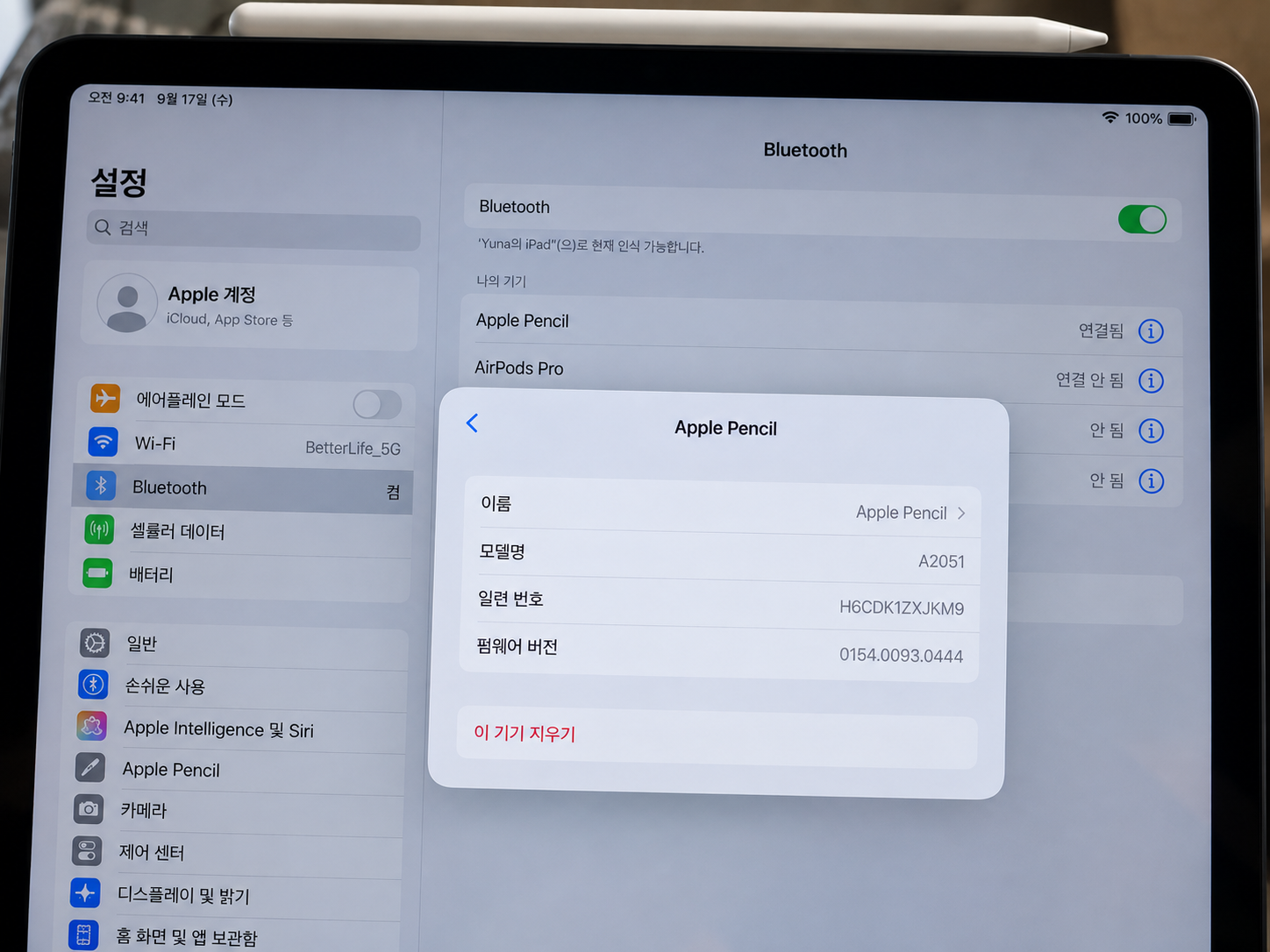
재시동 후에도 애플펜슬 연결이 안 된다면 기존 페어링 정보를 삭제하고 다시 연결합니다.
설정 → Bluetooth → 나의 기기 → Apple Pencil 옆 ⓘ → 이 기기 지우기
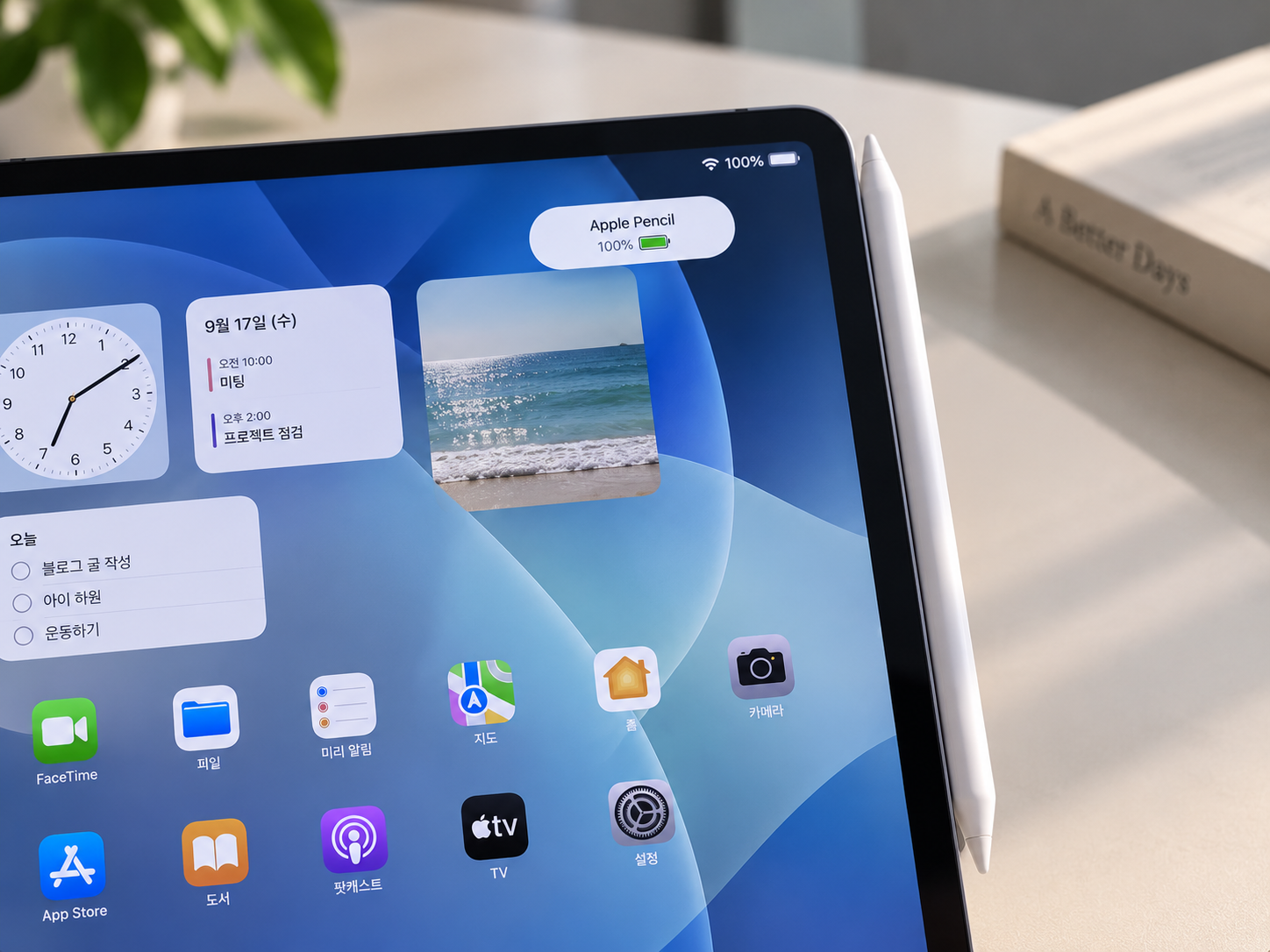
그다음 Apple Pencil을 다시 iPad에 연결합니다. 몇 초 후 페어링 화면이 나타나면 '페어링'을 선택합니다.
페어링 버튼이 바로 나타나지 않는다면 Apple은 Pencil이 충전되도록 약 1분 정도 기다렸다가 다시 연결해 볼 것을 안내하고 있습니다.
3. 아이패드 케이스를 빼고 테스트해 보세요
의외로 놓치기 쉬운 부분이 아이패드 케이스입니다.
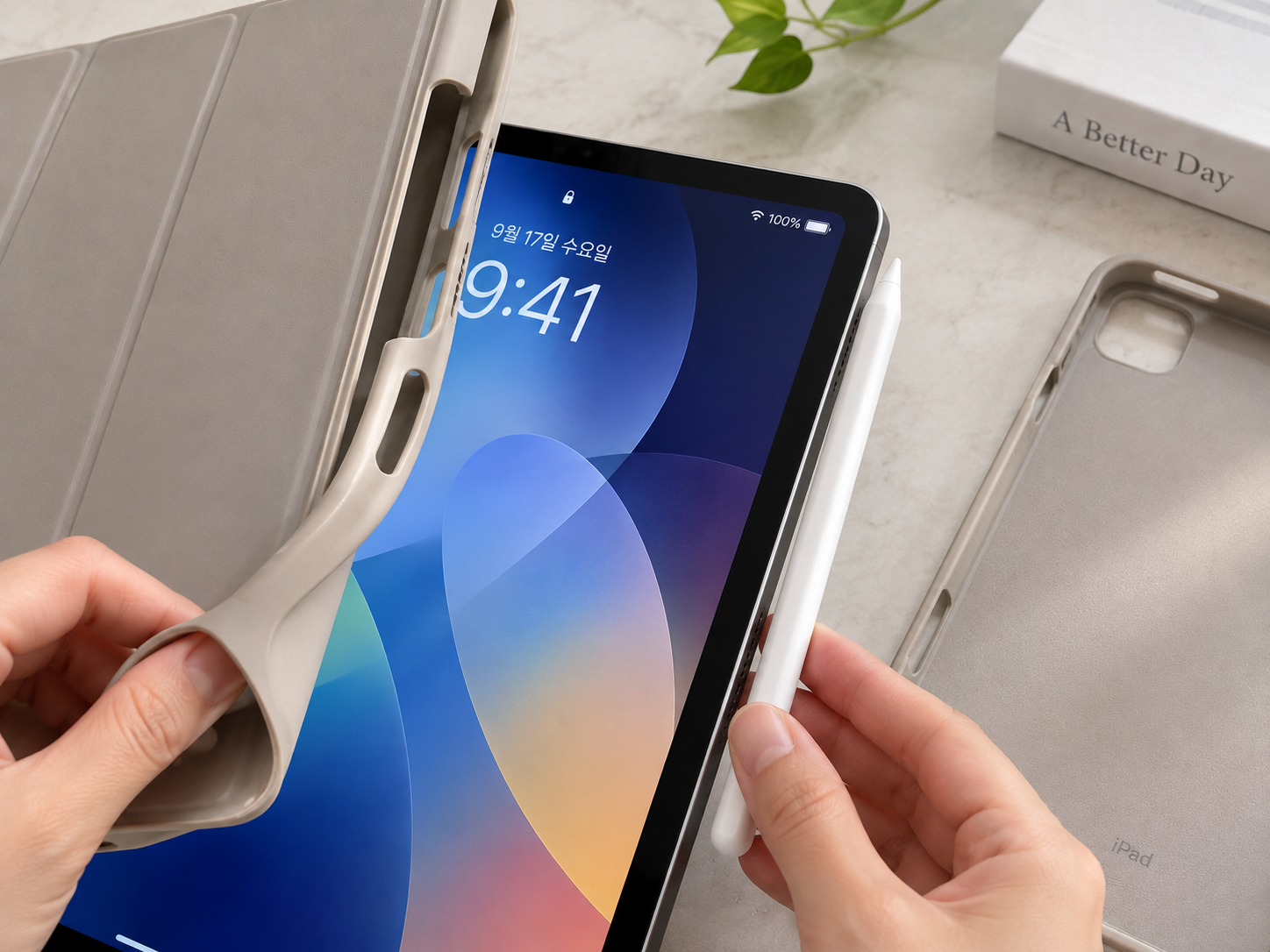
Apple Pencil Pro 또는 Apple Pencil 2세대를 사용한다면 아이패드의 케이스나 덮개를 완전히 제거한 뒤 다시 페어링해 보세요.
Apple에서도 Apple Pencil Pro 또는 2세대가 계속 페어링되지 않을 경우 iPad의 케이스나 덮개를 분리하고 다시 시도하도록 공식적으로 안내하고 있습니다.
4. iPadOS 최신 업데이트 확인하기
다음으로 확인할 것은 아이패드의 소프트웨어입니다.
설정 → 일반 → 소프트웨어 업데이트
업데이트가 있다면 최신 iPadOS로 업데이트한 뒤 Apple Pencil을 다시 연결해 보세요.
Apple 역시 Apple Pencil 연결 문제를 해결하기 전에 iPad를 최신 소프트웨어로 업데이트하도록 안내하고 있습니다.

5. Apple Pencil과 iPad 호환성 확인하기
Apple Pencil은 종류에 따라 사용할 수 있는 iPad가 다릅니다.
현재 사용 중인 Apple Pencil이 내 아이패드와 호환되는 제품인지도 확인해 보세요.
- Apple Pencil Pro
- Apple Pencil (USB-C)
- Apple Pencil 2세대
- Apple Pencil 1세대
예를 들어 Apple Pencil 2세대는 iPad mini 6세대, iPad Air 4·5세대, 일부 iPad Pro 모델 등에서 사용할 수 있으며, Apple Pencil Pro의 호환 기기는 별도로 정해져 있습니다.
따라서 새 Apple Pencil을 구입했거나 최근 아이패드를 변경했다면 Apple 공식 호환성 목록을 확인하는 것이 가장 정확합니다.
6. 배터리 100%인데도 연결이 끊긴다면?
이번 증상에서 가장 헷갈리는 부분입니다.
아이패드에 Apple Pencil을 붙였을 때 배터리가 100%로 표시되는데도 떼는 순간 연결이 끊긴다면 계속 충전만 반복하기보다는 다른 원인을 확인해야 합니다.
특히 아래 순서대로 테스트해 보세요.
① Apple Pencil을 연결한 상태로 iPad 재시동
② Bluetooth에서 '이 기기 지우기'
③ Apple Pencil 다시 페어링
④ iPad 케이스 제거 후 테스트
⑤ iPadOS 최신 업데이트
⑥ Apple Pencil과 iPad 호환성 확인
7. 그래도 애플펜슬이 안 된다면?
위의 방법을 모두 해봤는데도 아이패드에 붙어 있을 때만 연결되고 떼는 순간 연결이 끊긴다면 Apple Pencil 또는 iPad의 하드웨어 문제도 점검할 단계입니다.
Apple 공식 지원에서도 안내된 페어링 방법을 모두 시도했는데도 페어링할 수 없다면 서비스가 필요할 수 있다고 설명하고 있습니다.
특히 오래 사용했거나 장기간 방전된 Apple Pencil이라면 배터리나 내부 하드웨어 상태도 함께 점검받는 것이 좋습니다.
화면에 배터리 100%라고 표시되는 것만으로 Apple Pencil의 배터리와 내부 하드웨어가 모두 정상이라고 단정하기는 어렵습니다.
애플펜슬 연결 안됨 해결방법 한눈에 정리
| 증상 | 확인할 것 |
|---|---|
| 붙이면 연결되지만 떼면 끊김 | 연결 상태에서 iPad 재시동 |
| 페어링 반복 실패 | 이 기기 지우기 후 재페어링 |
| 케이스 사용 중 | 케이스 제거 후 테스트 |
| 업데이트가 오래됨 | iPadOS 업데이트 |
| 계속 연결되지 않음 | 호환성 및 서비스 점검 |
마무리
애플펜슬 연결 안됨 문제가 생겼을 때 무조건 Apple Pencil 고장이라고 판단할 필요는 없습니다.
특히 100% 충전으로 표시되는데 아이패드에서 떼는 순간 연결이 끊기는 경우라면 먼저 Apple Pencil을 연결한 상태에서 iPad를 재시동하고, 페어링 초기화와 케이스 제거까지 차례대로 테스트해 보세요.
그래도 동일한 증상이 반복된다면 같은 작업을 계속 반복하기보다 Apple Pencil과 iPad를 함께 점검받는 것이 좋습니다.
공식 참고자료
Apple 지원 : Apple Pencil을 iPad와 페어링할 수 없는 경우
Apple 공식 해결방법 확인하기
Apple 지원 : Apple Pencil 호환성
내 iPad와 Apple Pencil 호환성 확인하기